
Pythonの実行環境をどうするか…。
多くの書籍で勧める、「Anaconda」をインストールしてみたり、Webブラウザですぐに実行できる「GoogleColaboratory」や、Jython、Cythonなど、様々な実行環境がありますが、理解することがたいへんになっています。
私は、現在はPythonは単独で、エディッターにはVSCodeを、プログラミングの確認や統計にはJupyterLabを使っています。今回は、そのJupyterLabについての覚書になります。
JupyterLabとは
Jupyterに関しても、何やらPythonを気軽に試せるらしいとの情報から、試してみようかと思ったものの「Jupyter notebook」 とか 「JupyterLab」 とか、どれを使ったらいいの?と止まってしまいました。
そんな思いがありましたので、JupyterLabの歴史を簡単におさらいします。
Pythonのデフォルトの対話型コンソール ⇒ IPythonというPythonライブラリ
IPythonから10年後 ⇒ Ipython Notebook(Webベース) が発明。
Python以外の言語にも対応するNotebookを開発(Jupyterプロジェクト)⇒ Jupyter Notebook
Project Jupyterの次世代ユーザーインターフェースとして JupyterLab の発表
ということで、現在は JupyterLab の選択となります。
JupyterLabは、Webブラザー上での動作となりますが、さらにパソコンで動作するデスクトップアプリケーションネットとして JupyterLab Desktop があります。
私は、現在はJupyterLab Desktopを愛用しています。
自分のパソコンに、すでにPythonやAnacondaがインストールされていても、別環境として共存し、環境構築が非常に楽です。Python初心者の私にとっては、Pythonを理解する上でも非常にには助かりました。
インストールと日本語化
ダウンロードとインストール
ダウンロードは
GitHubの/jupyterlab-desktop からできます。
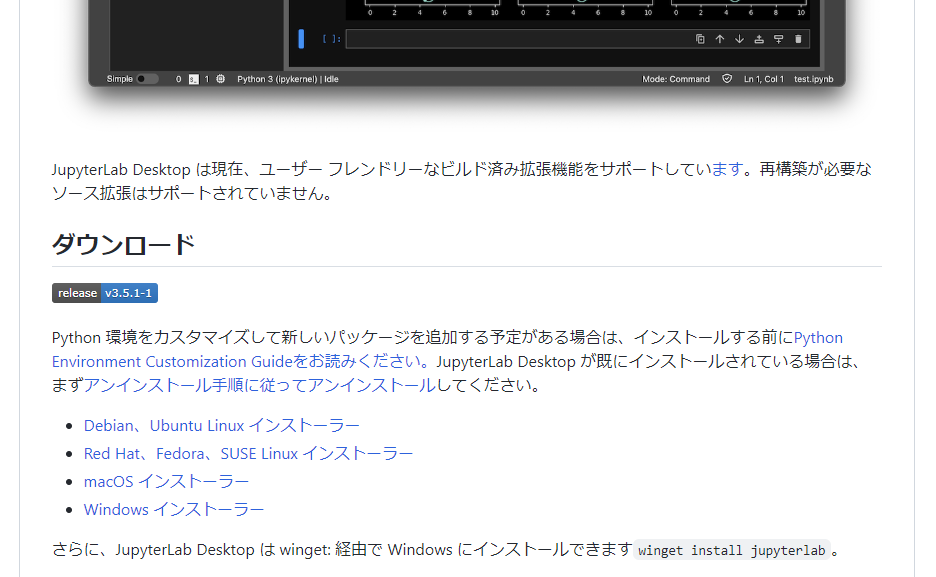
私は、Windowsインストーラーを選択。
インストールは、Jupyter Lab と Jupyter Lab App Server(Python実行環境)が構築されることだけを理解しておけば、あとは指示に従って問題なく完了すると思います。
インストール後の日本語化
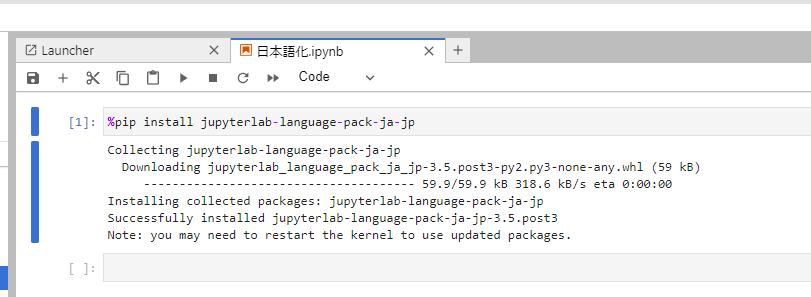
やはりメニューを日本語化したいと思います。
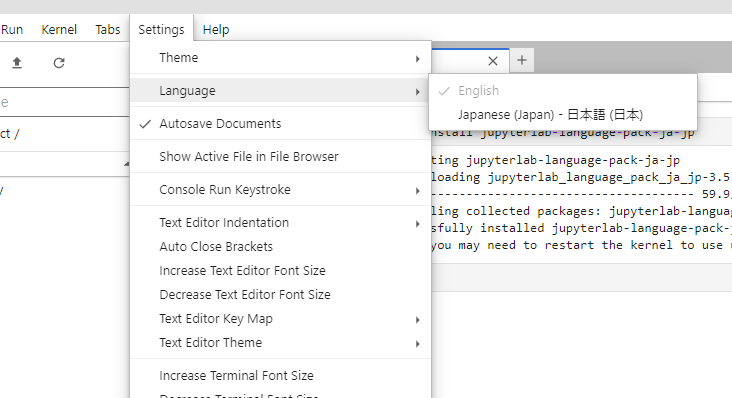
jupyterlab-language-pack-ja-JP を上記のようにインストール後に再起動
するとメニューのLanguageで日本語を選択できるようになります。とても簡単。


コメント