
写真の整理は、常にファイル整理の大きな課題です。
ついついクラウド任せになってしまう画像ファイルですが、セキュリティの問題などからクラウドだけでなく、MyPCで完結したいことも多くあります。
プライベートの写真なら、google Photos や Amazon Photos に任せっきりがほとんどですが、
仕事の画像ファイルは、どうしてもパソコンでの整理が必要となります。
本記事での焦点化は、複数の画像ファイル名を簡単に変換できる方法です。
ファイル名一括変換を2つの方法で
フォルダごとに写真を整理していくと、
フォルダが違うけど、同じファイル名の違う写真ができてしまいます。
焦って整理していると、前のフォルダ名と同じまま上書きしちゃったなんてことも。
カメラは、SDカードからパソコンに移動すると同じファイル名になるので要注意です。
そのため、SDカードからデータを消去せずに、一杯になるまでそのままにしておくことも一つの手です。(ファイル名が連続していきます。)
64ギガのSDカードで、約7,200枚の写真が保存できるといわれていますから、写真だけならほとんどそのままで問題はないのかもしれませんが。
PCでの整理では、ファイル名がファイル名が被らないように、変更していくことが大切になります。
本記事では、2つの方法を紹介します。
エクスプローラでフォルダ名を一括変換
PCのフォルダに移動したら、すぐにファイル名も変更することがおすすめです。
カメラで撮影した写真のフォルダは、スマホでの撮影と違って、ファイル名がメーカー+4桁数字となっています。
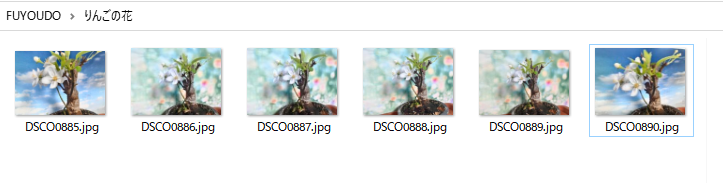
shiftキーを押しなかがらファイルを複数選択します。(OR;マウスの左クリックしながら選択)
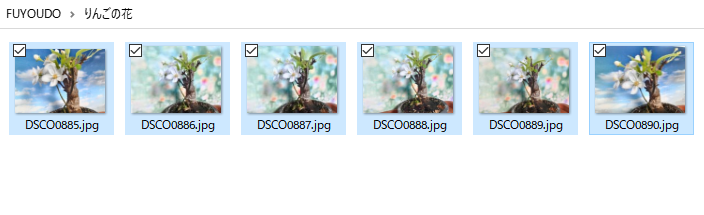
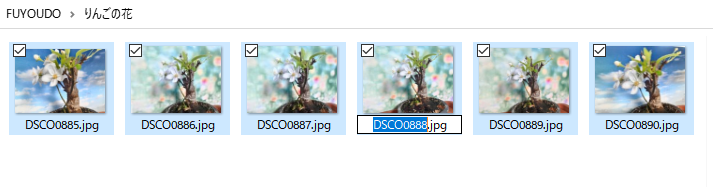
選択したまま、そのうちのどれかのファイルを右クリックで名前の変更を選びます。(どのファイルでもOKです。)
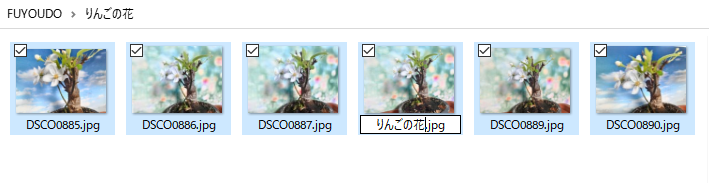
任意のファイル名を入力してEnterします。
選択した初めのファイルから順に、末尾に連番 が自動でついてファイル名が一括変換されました。
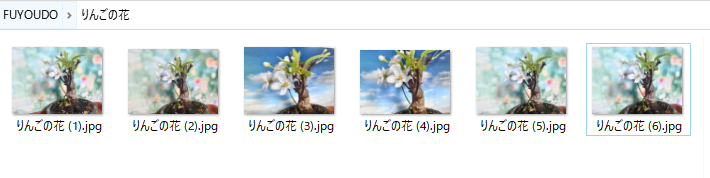
連番も自由に変更できます
末尾の番号を変更したい時は、変更したいファイルを選択し、()の番号を変えるとそれ以降がその番号からの連番となります。
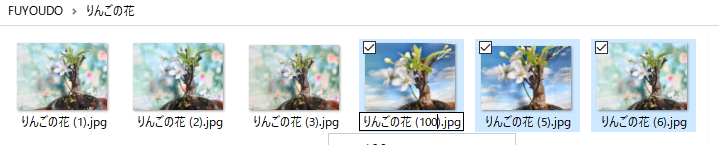
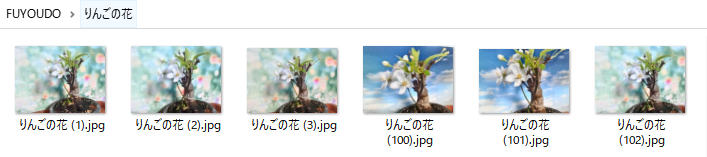
とっても簡単で、これなら使えそうです。
連番以外の一括変換はフリーソフトで
エクスプローラーでの一括変換では、複数のファイルネイムが全く違うパターンでは対応できません。そこで、リネームフリーソフト「Flexible Renamer」などの出番となります。
が、今回はFuyoudo自作のリネーム用小回りソフト「riname2simei」での一括変換もたいへん有効です。詳しくは、本サイトからお願いします。



コメント