
写真名簿作成作業の効率化を進める
児童生徒の写真一覧を作成することは、日本の教育現場においてほとんどの学校で行われているのではないでしょうか。
たいへん重要な個人情報ですから、その活用方法については、学校や委員会等で様々な取り扱い方があるかと思います。
取り扱いには対応の違いはあるものの、児童生徒の写真一覧は、教育現場において重要な生徒理解の重要資料となっていることに違いはないと思います。
しかし、その作成に関しては、デジタル化が進んだものの、多くの作業が必要とされています。
今回の効率化についての提案は、名簿写真作成作業が大幅に改善できる(かもしれない)方法です。
作業の確認と効率化の部分
- 写真を撮る
- 写真をPCに取り込む
- 個々の写真をトリミングする
- 個々の写真を順番に並べる(番号or氏名)をつける
- 学級名簿との照合
- 学級写真一覧作成
- 校内一覧作成
大まかな作業はこんな感じかなと思います。それぞれの学校事情により、学級担任等の部分と最終担当者の分担は違うと思います。
また、データ保管や一覧作成においても、校内共有フォルダやクラウド利用、紙媒体作成などで作業の違いはあると思いますが、
電子データの一覧作成までは、大きな差はないのではないかと思います。
今回の効率化を図る作業
今回は、以下の作業の効率化を目指します。
3.個々の写真をトリミングする 4.個々の写真を番号順にする 5.学級名簿との照合 6.学級写真一覧作成
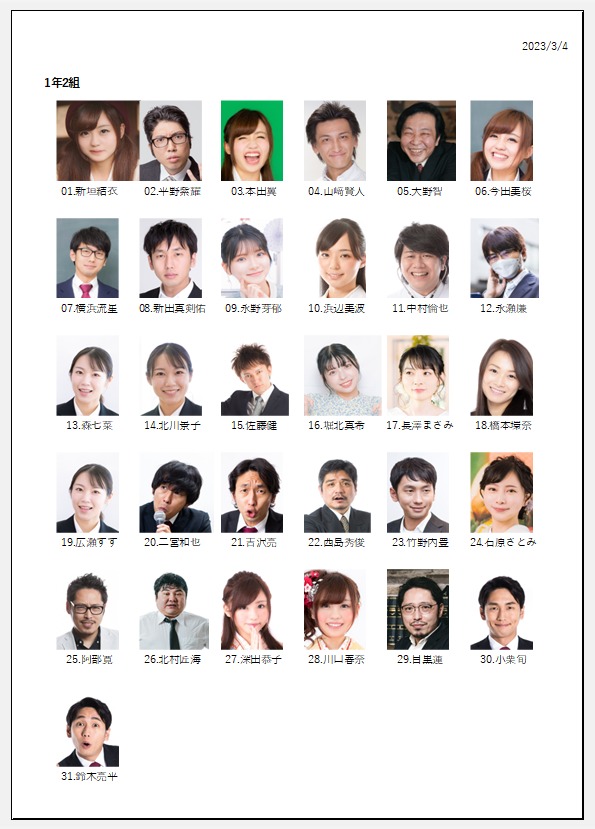
7.校内一覧作成は、それぞれの学校等での仕様があると考え、デジタルデータで扱いやすくすることだけに絞り、学級写真一覧をExcelシートのA4縦仕様としました。
効率化できなかった作業
「1 写真を撮る」は、グループ写真からの個別写真のトリミングの自動化も試しましたが、成功の%が低く、次回の課題とします。
また、写真撮りの順番は、できれば番号順がベストですが、多少違っても大きな作業負担にはならないと思います。
作業の実際
必要ソフトのダウンロード
今回の作業には、本サイトのオリジナルソフト2つと今回提案するExcelの画像貼付けシートを利用します。
ダウロードとソフトの説明は以下からお願いします。
画像貼付けシート ダウンロード

個人写真のフォルダができたところから
個人写真を撮影し、フォルダに保存されている状態だとします。(今回はネット上のフリー写真からです。)
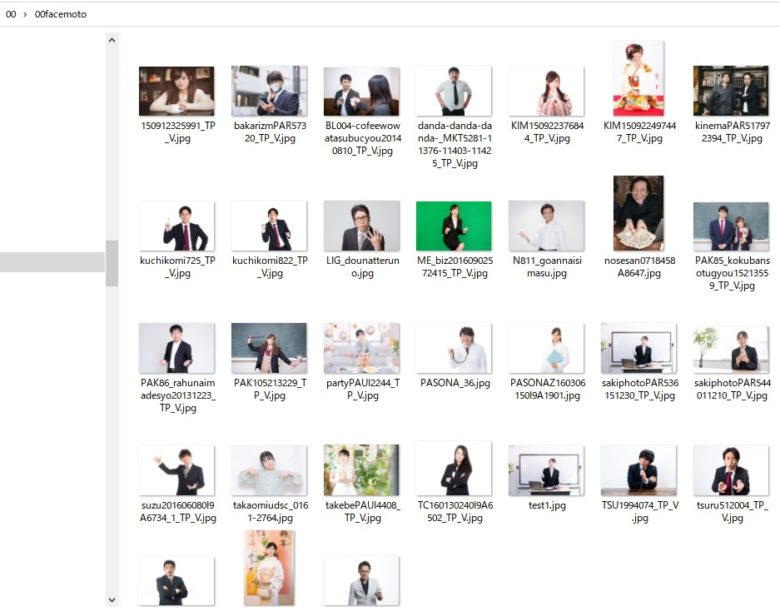
フォルダ名を一覧印刷で利用しますので、この段階でクラスの分かる名前に変更しておく方が便利です。
写真をトリミングし、ファイルサイズを揃えます。
本サイトオリジナルソフト「Cropface」で、フォルダを指定し、一括でトリミングします。
詳しくは、顔のトリミング一括でをご覧ください。
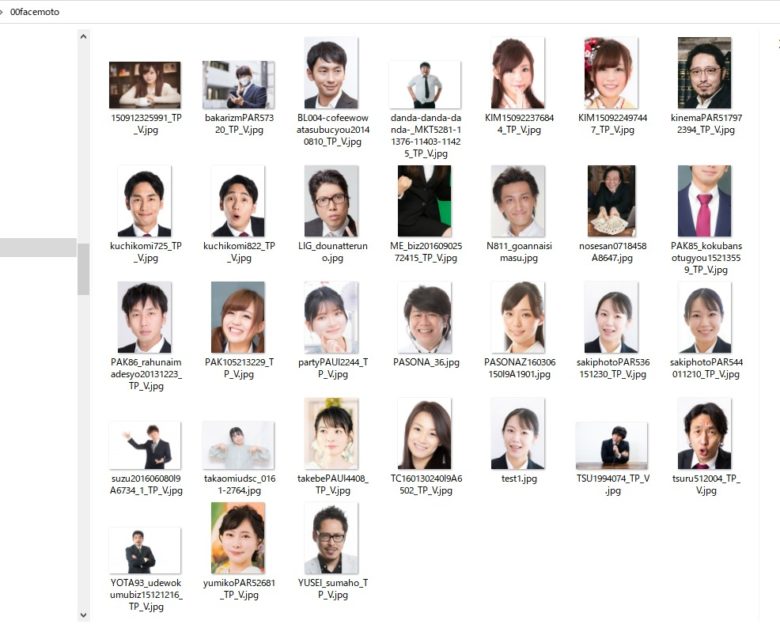
できなかったものもありますので、連番をつけた後に、手作業でトリミングします。
Windows標準アプリ「フォト」でトリミングや調整等も簡単にできます。
ファイル名を変更し名簿順に並び替える
ここではとりあえず、エクスプローラーの一括ファイル名変更機能で、連番をつけます。
先に、連番をつけたほうが、トリミングの失敗等が分かりやすいと思います。(顔を認識していない写真もあるので)
ここでは、失敗の割合が高いですが、顔の大きさや正面を向くこと、個人撮影の写真を使うことで成功の割合は高くなります。
失敗した写真の入れ替えと、番号の修正を行い、順番を正しく並べ替えます。
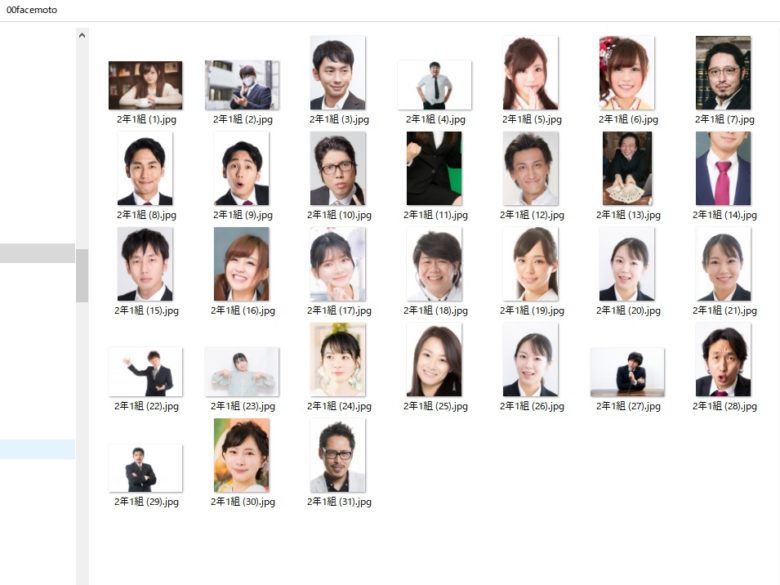
連番はどこからでも、何番からでも自動でつけることができるので、並び替え自体の作業量は多くならないと思います。
(番号は、連番になる必要はありません。順番に並ぶことができればいいだけです。)
フォルダ内の写真ファイル名を氏名に変更
写真が名簿順に正しく並び替えることができたら、作業全体の80%完了です。
E_Fuyoudoオリジナルソフト「rename2simei」で、写真のファイル名を氏名に変更します。
rename2simei.exeをクリックし、名簿順に並んだ写真の入っているフォルダを指定します。
氏名ファイル貼付け用のExcelシートが開きますので、名簿を貼り付けます。
拡張子(.jpg)が付きますが、写真のファイル名が氏名に変更されます。
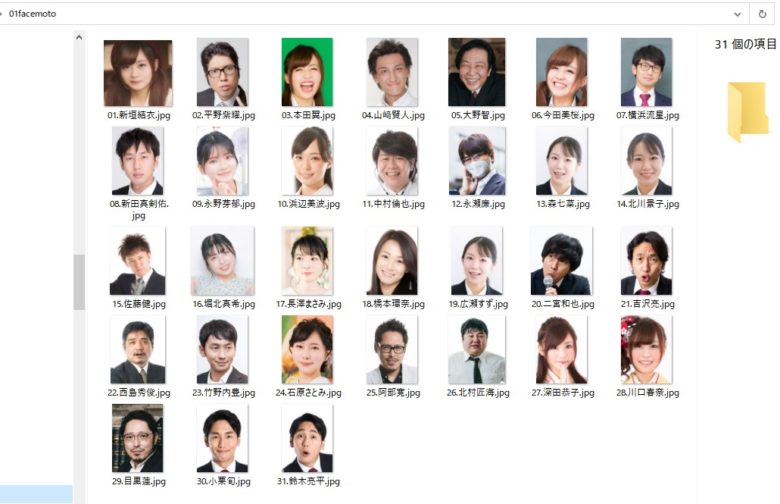
拡張子はついていますが、この段階でサムネイル画像ソルト等で、写真名簿を作成もできるのではないかと思います。
ファイル名一括変換ソフト「rename2simei」を使用せずにファイル名を変更された場合は、番号に気をつけて下さい。
この後使用するExcelシートでは、Excelの機能の関係上番号が、1→10→11→・・・・19→2→21・・・の順に貼付けが行なわれてしまいますので、番号を01、02、03・・・のように付け替える事が必要です。
学級写真一覧作成
E_Fuyoudoで作成した、「写真一覧作成」Excelブックを使用し、フォルダを指定し作成します。
写真一覧作成.xlsmをクリックし、開きます。
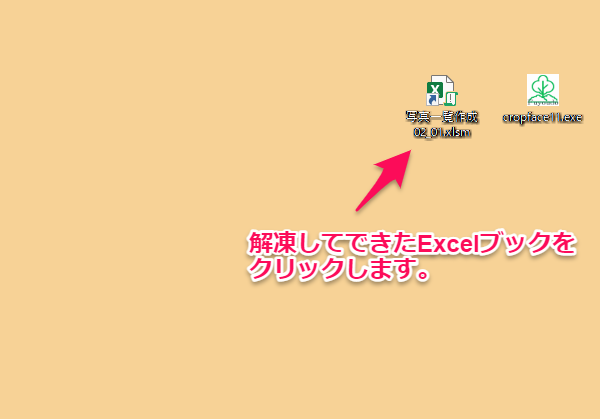
マクロが含まれていますので、コンテンツの有効化をクリックします。
なお、安全を確保するために開始シートとマクロには保護をかけています。
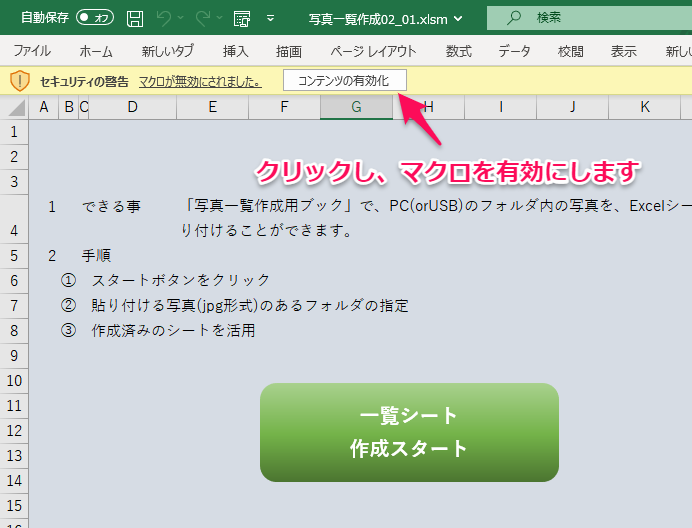
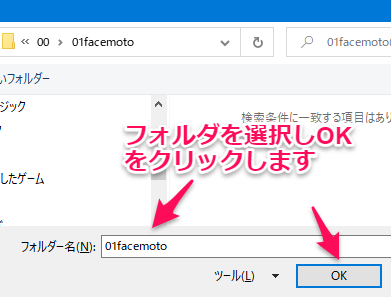
開始シートの次のシートに、写真一覧シートが作成されていれば成功です。
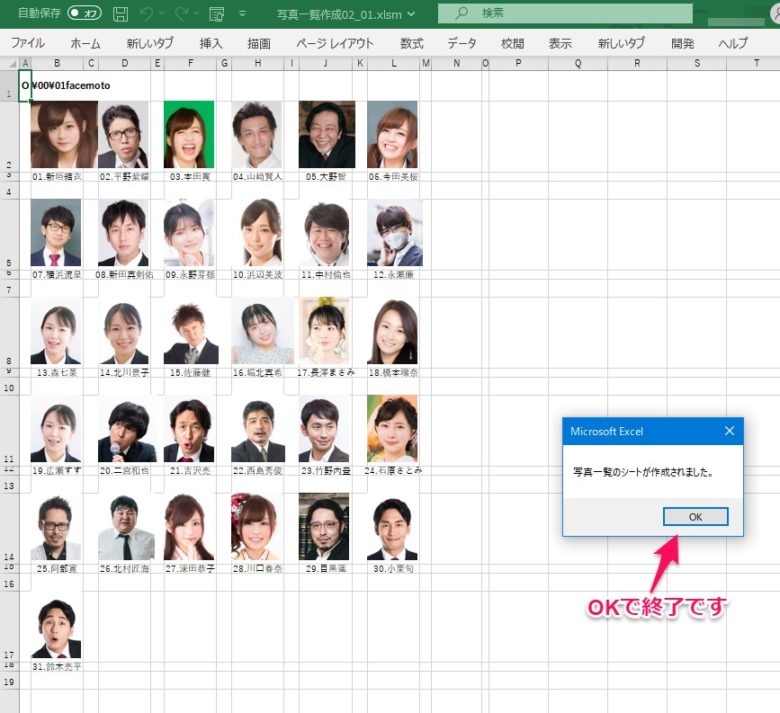
先頭のフォルダ名を変更、シート名をを変更など必要な処理をし、実情に合わせたまとめ方で活用できるのではないかと思います。

コメント