
写真の整理には、本当に時間をとられます。
クラウドに放り込むことが多くなるのですが、仕事用などはそんなわけにもいかないことも多いです。
デジカメで撮った写真を、上書きで消してしまうことのないように、ファイル名を日付でリネイムするFuyoudoオリジナルソフトで紹介しました。

今回は、写真のファイル名をそれぞれ用意したファイル名に、一括で変換しておく方法です。
連番をつけて整理する方法は、エクスプローラーの機能活用でできますが、クラスの個人名をファイルにつける時などは、それぞれを手作業で変換することになります。
少しですが、作業の効率化を図るために、Fuyoudoオリジナルソフト「riname2simei02.0」を活用した変換の方法を紹介します。
jpgファイルだけですが、氏名だけでなくファイル名の個別変換にも活用できます。
riname2simeiでできる事
以下の写真は、フリーサイトからお借りしたものを、クロップソフト(Fuyoudoオリジナルソフト)でトリミングしたものです。


上の顔写真のファイル名を、Excelで用意した新たなファイル名で一括変換をすることができます。
氏名は、人気有名芸能人からお借りしました。
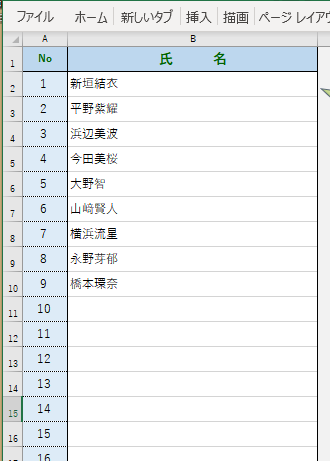
実行で、写真のファイル名が、用意した氏名に変換されます。

できる事が限られたソフトですが、小回りが利くFuyoudoオリジナルソフトとなっています。
使いかたはとても簡単ですので、ちょっとした作業にも効率化の手助けになるのではないかと思います。おススメです。
riname2simeiの使いかた
ファイル名を変更するために、行う仕事は3つです。
- ソフトのダウンロードと解凍
- ソフトの実行
- フォルダの指定
- 変更後のファイル名の指定
フォルダの準備と、氏名の準備ができていれば、数分の作業に済むことになると思います。
ソフトのダウンロード
オリジナルソフトを活用しての方法となりますので、ダウンロードをお願いします。
ソフトは、USBからも実行できます。
なお、ソフトのあくまでも個人責任での実行をお願いします。また、権利等の放棄はしていませんが、ご自由にご活用下されば幸いです。
ただし、ウイルス等の混入防止のため再配布等はなさらず、本サイトからのダウンロードをお願いします。
ダウンロードごは、解凍し「riname2simei.exe」をPCやUSB等に置いてください。

解凍したriname2simei.exeファイルからの実行
ソフトの実行は、riname2simei.exeファイルからの実行となります。
実行ファイルを、ディスクトップに置いた例で紹介します。
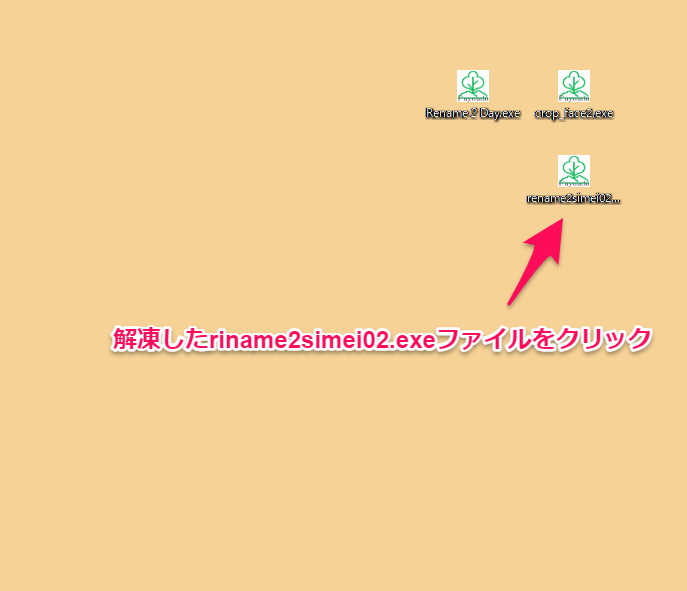
実行ファイルをダブルクリックします。
画面上に、フォルダを指定するかどうかのメッセージダイアログが表示されますので、
「はい(Y)」をクリックすることで、フォルダ指定へと進みます。
フィル名を変換する写真のフォルダを指定
ファイル名の変換対象の写真が入っているフォルダを指定してください。
- 注意点は、そのフォルダの中のjpg写真全てが対象となります。
- エクスプローラーで表示されている順番にファイル名が変換されます。
- 用意した新たなファイル名と写真ファイルの数が合わないときは、少ないほうで終了します。
写真ファイルの順番通りにファイル名が変換されますので、順番が違うときには、エクスプローラーの名前変更で、順番を替えておくことが必要となります。
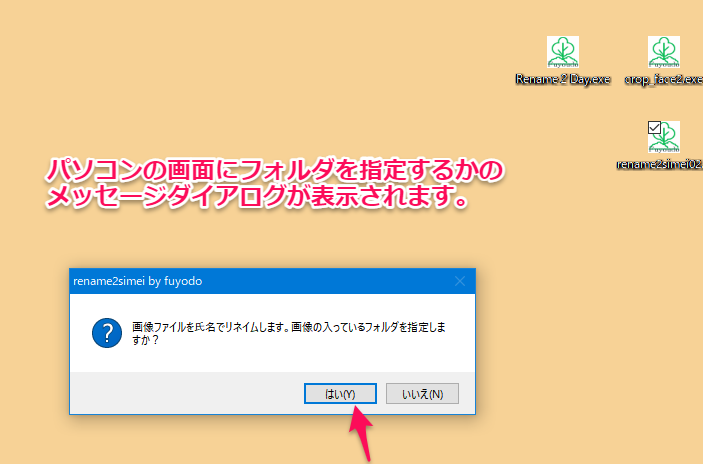
はい(Y)のクリックで、エクスプローラーが立ち上がりますので、指定するフォルダを選択します。
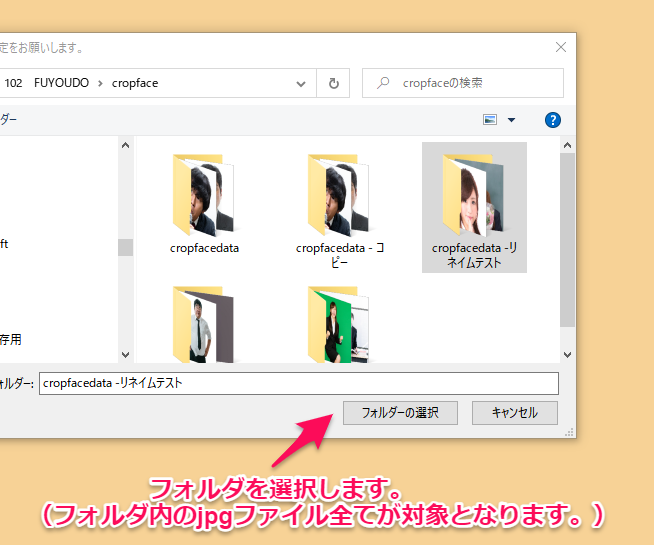
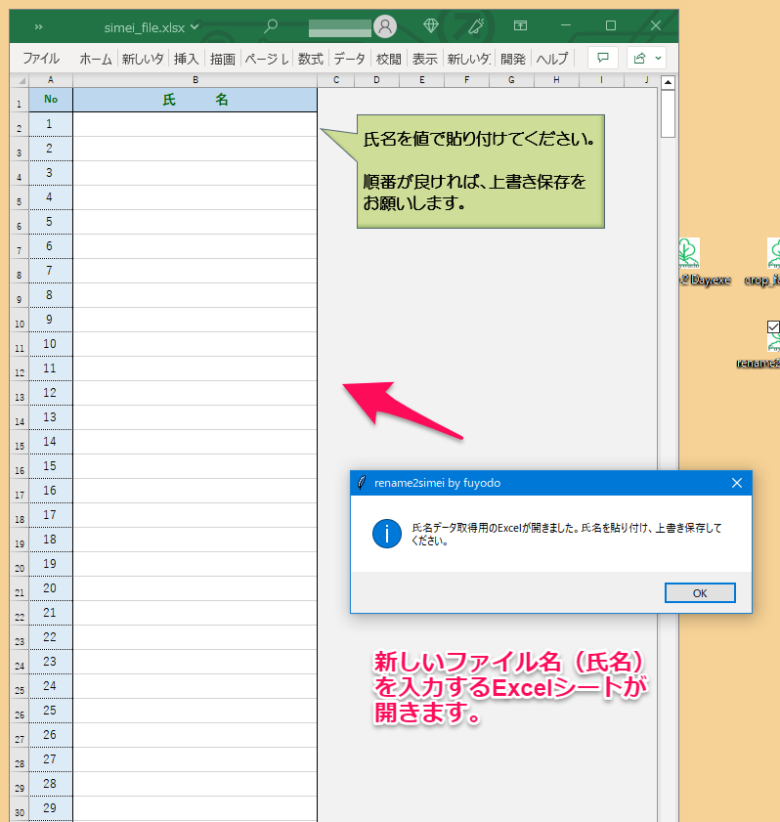
フォルダを選択することで、Excelの氏名データ取得用のシートが表示されます。
Excel氏名取得用シートに名前を貼付け
Excelの氏名取得用のファイル「simei_file.xlsx」が開きます。
開くまで、時間が多少必要かと思います。
表示されたシートの氏名欄に、変更する新たなファイル名(氏名)を貼り付けてください。
コピペでも、新たな記入でも構いません。番号を振る必要はありません。
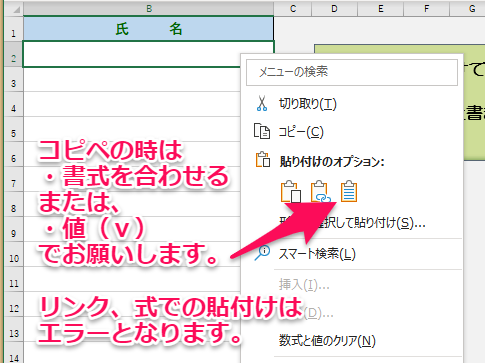
※コピペの場合は、リンクの貼付けにならないように、値(V)か貼り付け先の書式に合わせるでお願いします。
順番が良ければ、上書き保存後クリックしてください。
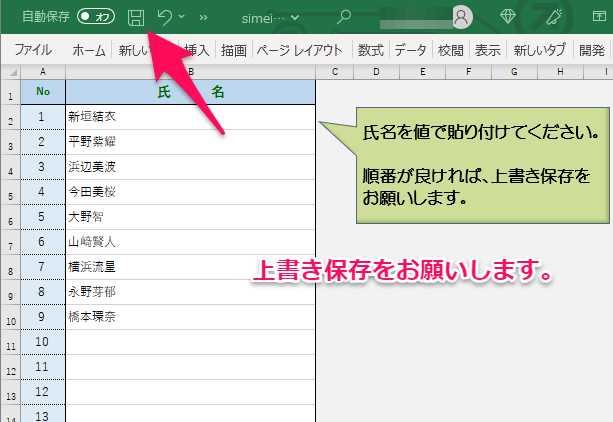
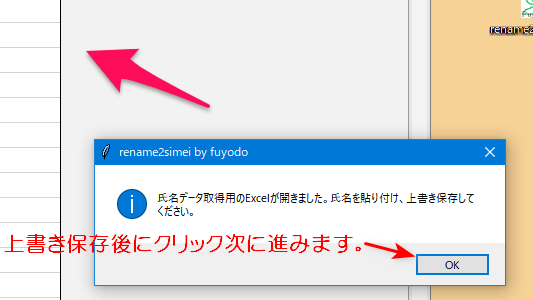
上書き後に、メッセージダイアログの「OK」をクリックしてください。
指定先のフォルダ内の写真名が変更
処理が終了のダイアログのが表示されるまで、お待ちください。
以上で、riname2simeiの使いかたの説明が終了となります。
少しでも、仕事の効率化に役立つことができれば幸いです。


コメント